 TargaLab
Guida all'utilizzo
Come leggere una targa da una foto o da un video sfocato, interpretare le probabilità e passare la targa ai canali ufficiali.
Scarica il PDFCos'è TargaLab
TargaLab ricostruisce i caratteri di una targa ripresa male: lontana, sfocata, mossa o rovinata dalla compressione del video. Non "inventa" una targa nitida. Prova migliaia di targhe possibili, le sfoca e le rimpicciolisce come ha fatto la telecamera, e tiene quelle che combaciano con i pixel veri.
Per questo il risultato non è una sola risposta, ma la targa più probabile con la percentuale di ogni carattere e le alternative da controllare.
Il risultato è un'ipotesi investigativa, non una prova. Prima di agire verifica la targa sui servizi ufficiali o affidala alle forze dell'ordine. TargaLab non cerca e non mostra il proprietario del veicolo.
Prima di iniziare
- Non serve installare niente. TargaLab si apre nel browser (Chrome, Edge, Safari, Firefox aggiornati) su computer, tablet o telefono. Dal menu del browser puoi aggiungerla alla schermata Home o installarla come app.
- Funziona anche senza internet dopo la prima apertura. Serve la connessione solo per attivare la licenza e per le segnalazioni.
- Le immagini restano sul tuo dispositivo. L'analisi avviene nel browser: foto e video non vengono caricati su nessun server.
- Usa il file originale. L'esportazione della telecamera o la foto originale del telefono. Evita le foto dello schermo e i video ripassati da WhatsApp o dai social: ogni ricompressione cancella dettaglio.
1Apri il file
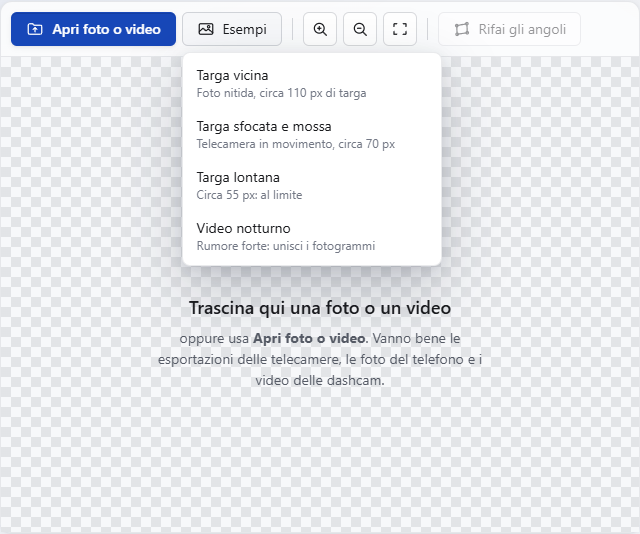
Nella sezione Leggi hai tre modi per aprire un'immagine:
- premi Apri foto o video e scegli il file;
- trascina il file nel riquadro grande;
- incolla un'immagine copiata (Ctrl + V).
Vanno bene JPG, PNG, WebP e i video MP4, WebM e MOV. Per provare l'app senza un tuo file usa Esempi: quattro casi preparati con targhe inventate, dalla foto vicina al video notturno.
Per muoverti nell'immagine: rotellina del mouse o due dita per ingrandire, trascina con un dito o col mouse per spostarti, il pulsante Adatta per tornare alla vista intera.
2Nei video, scegli il fotogramma
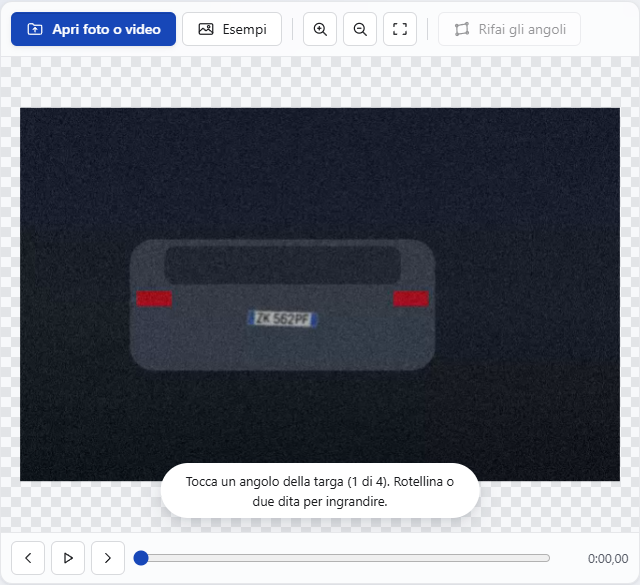
Se apri un video compare la barra sotto l'immagine. Cerca il momento in cui la targa è più grande e meno mossa:
- trascina il cursore per muoverti nel video;
- usa le frecce ‹ e › per andare avanti o indietro di un fotogramma;
- il pulsante play riproduce il video; mettilo in pausa sul fotogramma giusto.
Con i video TargaLab può unire i fotogrammi vicini: segue la targa da un fotogramma all'altro e li somma, così il rumore e i blocchi della compressione si cancellano. Lo imposti al passo 4.
3Segna la targa
Tocca i quattro angoli della targa, in qualsiasi ordine. Mentre tocchi compare una lente che ingrandisce il punto, per essere precisi.
- Sul bordo esterno della targa, compresa la banda blu: non sul bordo delle lettere.
- Se la targa è piccola, ingrandisci prima e poi tocca.
- Non serve la perfezione: appena metti il quarto angolo, TargaLab aggancia da solo gli angoli ai bordi veri della targa.
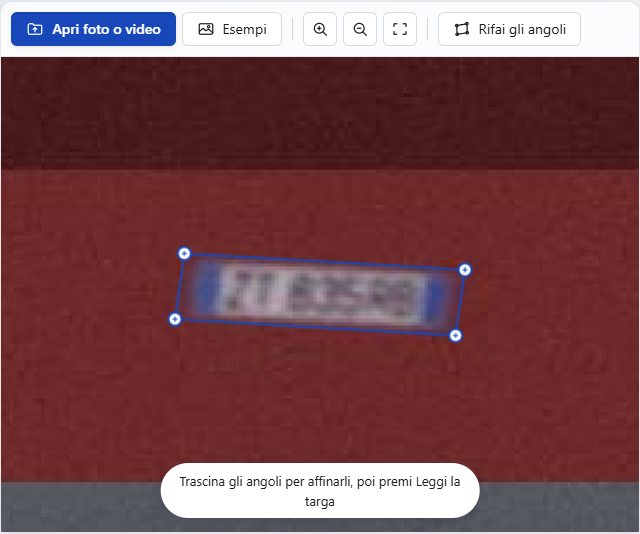
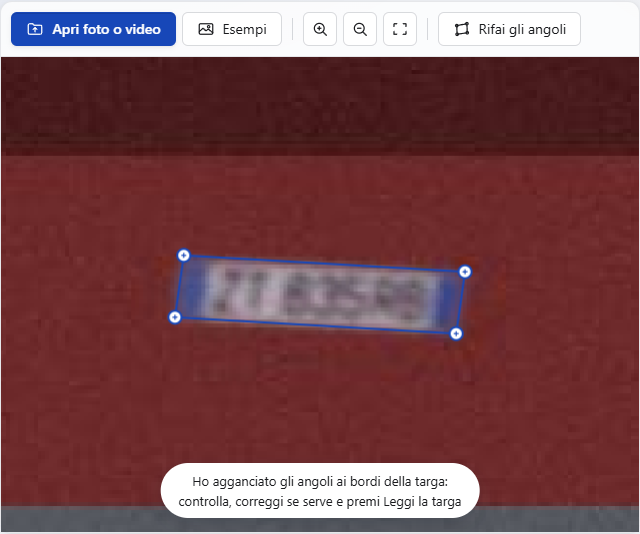
Controlla sempre dove sono finiti gli angoli. Se uno è fuori posto, trascinalo. Per rifare tutto premi Rifai gli angoli.
Dalla tastiera, per la massima precisione
| Tasto | Cosa fa |
|---|---|
| 1 2 3 4 o Tab | Seleziona un angolo (1 in alto a sinistra, poi in senso orario) |
| Frecce | Spostano l'angolo selezionato di un quarto di pixel |
| Maiusc + frecce | Spostano l'angolo di 2 pixel |
| + − | Ingrandiscono e riducono |
| Backspace | Toglie l'ultimo angolo |
4Le impostazioni
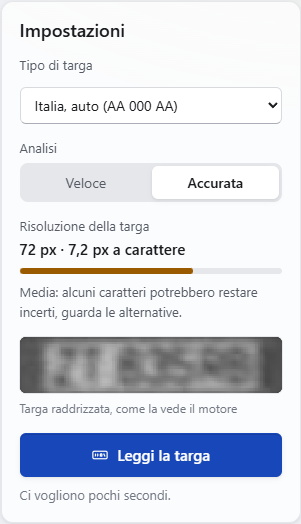
- Tipo di targa: "Italia, auto (AA 000 AA)" per le targhe italiane attuali. Per targhe straniere o di altro formato scegli il numero di caratteri.
- Analisi: Accurata prova due alfabeti ed è la scelta consigliata; Veloce ne prova uno e impiega circa la metà.
- Fotogrammi da unire (solo nei video): 17 va bene quasi sempre. Aumentalo se la targa resta ferma e visibile a lungo, riducilo se l'auto passa veloce o viene coperta.
- Risoluzione della targa: quanti pixel è larga la targa nell'immagine. È il dato che più di tutti decide quanto sarà affidabile la lettura.
- Anteprima: la targa raddrizzata, come la vede il motore. Se qui la targa è tagliata o storta, correggi gli angoli.
| Risoluzione | Cosa aspettarsi |
|---|---|
| 85 px o più | Lettura affidabile. |
| 60–85 px | Alcuni caratteri possono restare incerti: guarda le alternative. |
| 42–60 px | Diverse alternative possibili. Nei video unisci più fotogrammi. |
| meno di 42 px | Troppo pochi pixel per carattere: la lettura non è affidabile. |
5Leggi e interpreta il risultato
Premi Leggi la targa. In pochi secondi (10–20 nei casi difficili) vedi la targa che si ricompone mentre il motore lavora, poi il risultato completo.

Le alternative per ogni carattere
Sotto la targa, una colonna per ogni carattere con le tre ipotesi migliori e la loro probabilità. La barretta colorata dice quanto è sicura la prima scelta: verde da 85% in su, arancione da 50% a 85%, rossa sotto il 50%.

Le percentuali sono tarate sulle prove: quando TargaLab dice 90%, sbaglia circa una volta su dieci. Una lettura con tutti i caratteri sopra l'85% è solida; se un carattere è al 50%, considera seriamente anche la seconda scelta.
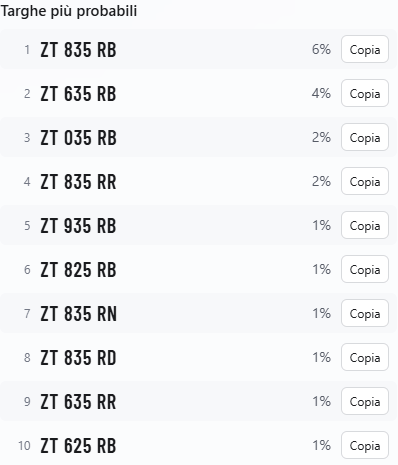
Le targhe più probabili
La classifica mette in ordine le dieci targhe intere più probabili. Se la prima non risulta sui servizi ufficiali, prova la seconda, poi la terza. Ogni riga ha il pulsante Copia.
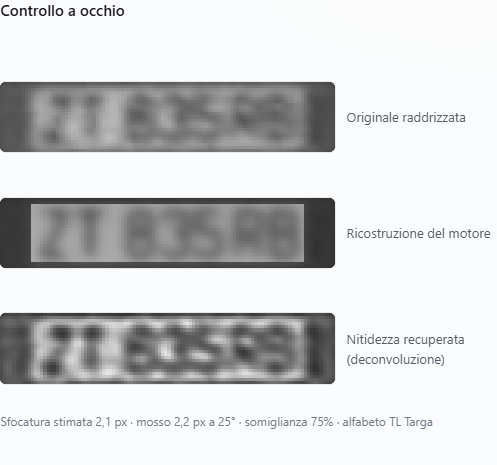
Il controllo a occhio
Tre immagini una sopra l'altra: l'originale raddrizzato, la ricostruzione del motore (la targa letta, rovinata come l'ha rovinata la telecamera) e la nitidezza recuperata con la deconvoluzione. Se originale e ricostruzione si somigliano, la lettura è coerente con i pixel. Se sono molto diverse, controlla gli angoli e riprova.
6Report, verifica e archivio

- Copia la targa: copia la lettura più probabile.
- Report (stampa o PDF): un documento con la targa, le alternative, la classifica, le immagini, i parametri e l'impronta SHA-256 del file analizzato. Per salvarlo in PDF scegli "Salva come PDF" nella finestra di stampa.
- Verifica sui servizi ufficiali: apre l'elenco dei servizi a cui rivolgerti.
È un codice calcolato dal contenuto del file: se il file cambia anche di un solo bit, l'impronta cambia. Allegata al report permette a chiunque (avvocato, perito, forze dell'ordine) di controllare che il file analizzato sia identico all'originale.
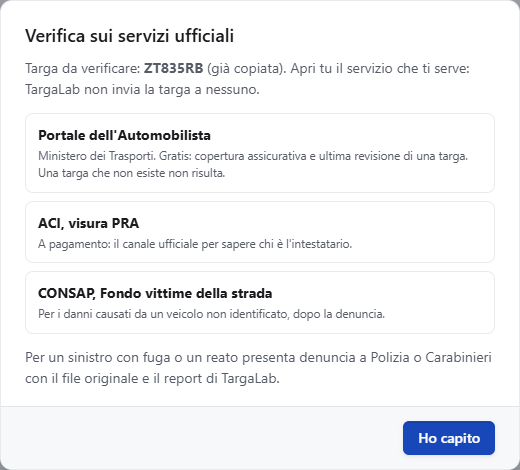
- Portale dell'Automobilista (Ministero dei Trasporti): gratis, dice se una targa ha l'assicurazione e quando ha fatto l'ultima revisione. Una targa che non esiste non risulta: utile per scartare le letture sbagliate.
- ACI, visura PRA: a pagamento, è il canale ufficiale per sapere chi è l'intestatario.
- Sinistro con fuga o reato: denuncia a Polizia o Carabinieri, portando il file originale e il report. Per i danni causati da un veicolo non identificato, dopo la denuncia puoi rivolgerti al Fondo di garanzia per le vittime della strada (CONSAP).
L'archivio
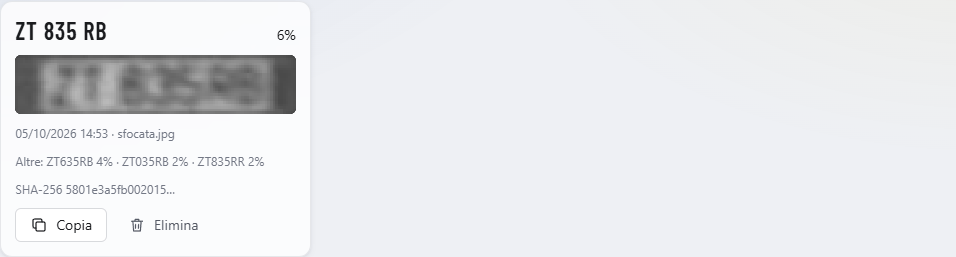
Ogni lettura viene salvata nella sezione Archivio di questo dispositivo: anteprima, lettura, alternative, data, nome del file e impronta. Tiene le ultime 40 letture; puoi eliminarle una per una.
Immagini difficili: cosa fare
| Problema | Cosa fare |
|---|---|
| La targa è molto piccola | Cerca un fotogramma o una foto in cui l'auto è più vicina. Nei video unisci più fotogrammi. Sotto i 42 pixel di larghezza nessun programma può leggere in modo affidabile. |
| Immagine di notte, granulosa | Usa un video e unisci 31 o 61 fotogrammi: il rumore cala molto. |
| Auto in movimento, targa mossa | Va bene così: il motore stima il mosso da solo. Scegli il fotogramma in cui la targa è più nitida. |
| Targa vista di sbieco | Segna i quattro angoli veri: l'app raddrizza la prospettiva. |
| Riflessi o fari sulla targa | Cerca un fotogramma senza riflesso. Le parti bruciate non contengono informazione. |
| Originale e ricostruzione molto diversi | Controlla gli angoli nell'anteprima, correggili e rileggi. Prova anche l'analisi Accurata. |
| Targa straniera o vecchio formato | In Tipo di targa scegli il numero di caratteri giusto. |
Domande frequenti
TargaLab può sbagliare?
Sì, soprattutto quando la targa occupa pochi pixel. Per questo mostra le percentuali e le alternative invece di una sola risposta. Nelle nostre prove su targhe sintetiche: con la targa larga circa 90 pixel quasi tutti i caratteri vengono letti giusti, a 60 pixel circa tre su quattro, a 40 pixel la lettura non è affidabile e l'app lo segnala.
Perché non "migliora" semplicemente la foto?
Le funzioni che rendono nitida una foto sfocata inventano i dettagli mancanti: la targa sembra chiara ma può essere sbagliata. TargaLab invece confronta targhe possibili con i pixel veri e dice quanto è sicura di ogni carattere. L'immagine "Nitidezza recuperata" usa la deconvoluzione, che non inventa: recupera solo ciò che la sfocatura ha distribuito.
Posso sapere di chi è l'auto?
Non da TargaLab. L'intestatario si conosce solo con la visura PRA dell'ACI o tramite le forze dell'ordine.
Il report vale come prova in tribunale?
Il report documenta in modo trasparente come è stata ottenuta la lettura (file, impronta, angoli, parametri, probabilità), ma la lettura resta un'ipotesi da verificare. La valutazione spetta a chi conduce l'indagine o al giudice.
Le mie foto vengono caricate da qualche parte?
No. L'analisi avviene nel browser del tuo dispositivo e funziona anche senza internet.
Quanto tempo ci vuole?
Di solito 5–15 secondi per lettura; un po' di più nei video quando si uniscono molti fotogrammi o sui dispositivi lenti.
La licenza sta per scadere: cosa faccio?
Trenta giorni prima compare l'avviso "Rinnova". Contatta CGFA (info@citygraphnapoli.it) e inserisci il nuovo codice nella sezione Licenza.
Ho trovato un errore o vorrei una funzione nuova
Usa Segnala bug al programmatore (nel menu o in Info): la segnalazione arriva direttamente a chi sviluppa l'app e ne segui lo stato da "Le mie segnalazioni".
Privacy e uso consentito
- Usa solo immagini che hai il diritto di trattare: le riprese delle tue telecamere, installate nel rispetto delle regole sulla videosorveglianza, o materiale acquisito lecitamente per un incarico (indagini difensive, perizie, attività di polizia).
- Non usare la lettura da sola per accusare qualcuno, pubblicare dati o farti giustizia: verifica sui canali ufficiali e rivolgiti alle autorità.
- Non usare TargaLab per seguire o schedare persone.
- Per licenza, aggiornamenti e segnalazioni l'app comunica alla Centrale App di CGFA solo un codice anonimo del dispositivo, la versione e la data dell'ultimo uso. Dettagli nella sezione Info dell'app.